Введение в сборку и оптимизацию ПК

Основные компоненты персонального компьютера
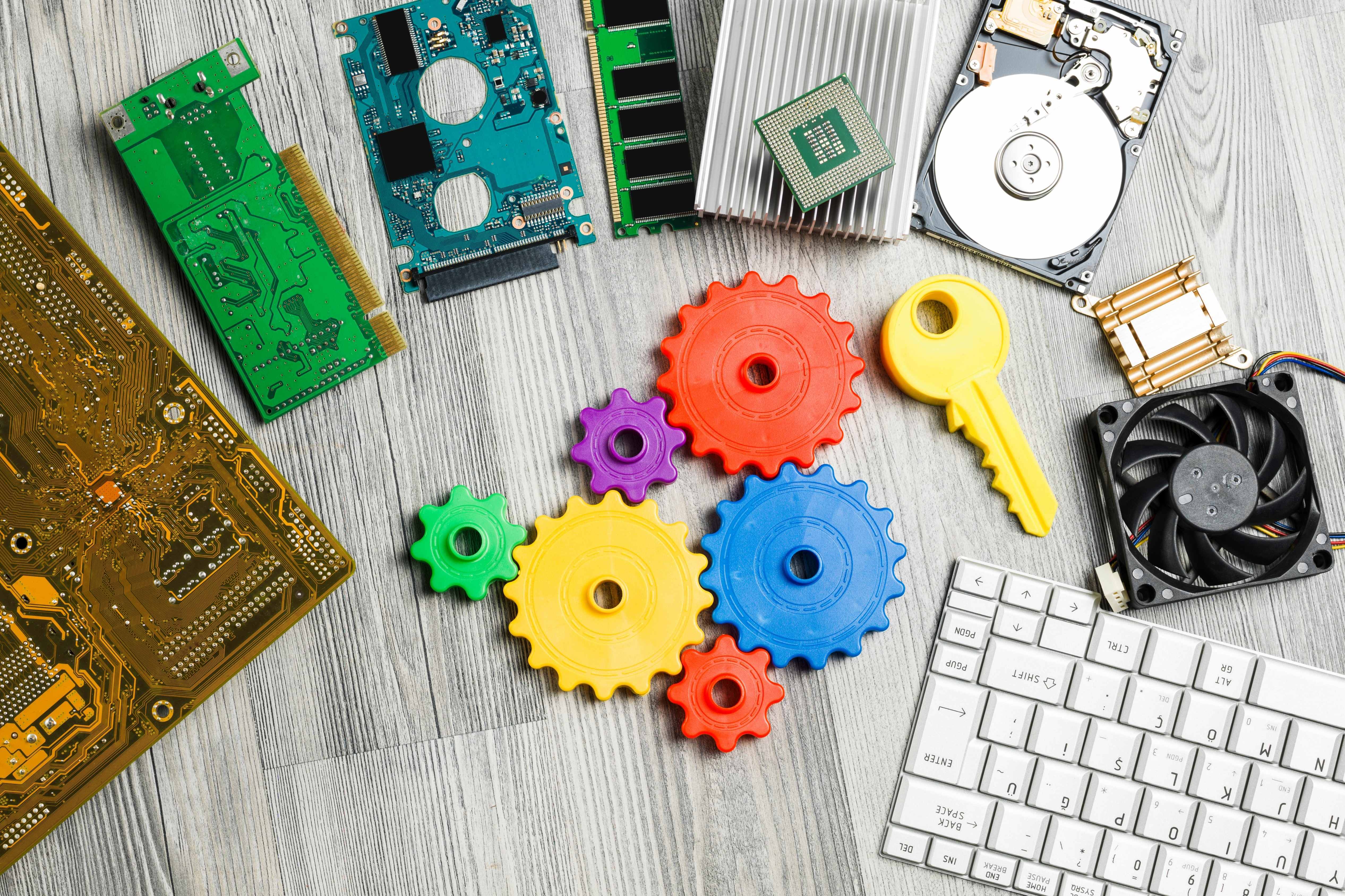
Персональный компьютер — это сложная система, состоящая из множества компонентов, каждый из которых выполняет свою уникальную функцию. Основой любого ПК является материнская плата, на которой размещаются ключевые элементы, такие как процессор и оперативная память. Процессор, или центральный процессорный блок (ЦП), отвечает за выполнение вычислительных задач и обработку команд. Чем мощнее процессор, тем быстрее и эффективнее работает ваш компьютер.
Оперативная память (ОЗУ) играет важную роль в скорости работы системы, так как она хранит данные, которые активно используются в данный момент. Чем больше объём ОЗУ, тем больше приложений вы сможете запустить одновременно без потери производительности. Видеокарта, в свою очередь, отвечает за обработку графики и вывод изображения на монитор. Для геймеров и профессионалов, работающих с графикой, выбор мощной видеокарты — ключевой момент.
Хранение данных обеспечивается жёсткими дисками (HDD) и твердотельными накопителями (SSD). SSD значительно быстрее, так как не имеет движущихся частей, что делает его более надёжным и производительным. Блок питания распределяет энергию между всеми компонентами, а система охлаждения предотвращает перегрев, обеспечивая стабильную работу всех устройств.
Корпус компьютера не только защищает внутренние компоненты, но и обеспечивает удобный доступ к портам и разъёмам. Периферийные устройства, такие как монитор, клавиатура и мышь, необходимы для взаимодействия с системой, а дополнительные устройства, такие как принтер или веб-камера, делают работу более комфортной.
Материнская плата: сердце вашего ПК
Процессор: мозг системы
Оперативная память: ускоряем работу
Оперативная память (ОЗУ) играет ключевую роль в производительности вашего компьютера. Она отвечает за хранение временных данных, необходимых для работы приложений и операционной системы. Чем больше объём ОЗУ, тем больше программ вы сможете запустить одновременно без замедления системы. Однако, просто увеличить объём памяти недостаточно для оптимизации работы ПК. Важно учитывать несколько аспектов.
Во-первых, убедитесь, что ваша материнская плата поддерживает выбранный вами объём и тип памяти. Современные системы обычно используют DDR4 или DDR5, и важно, чтобы частота ОЗУ соответствовала возможностям материнской платы и процессора. Неправильный выбор может привести к нестабильной работе или даже к невозможности запуска системы.
Во-вторых, для оптимизации работы системы рекомендуется использовать два или более модулей памяти, чтобы активировать двухканальный режим. Это позволяет увеличить пропускную способность памяти, что положительно сказывается на производительности. Убедитесь, что модули установлены в правильные слоты, как указано в инструкции к материнской плате.
Наконец, не забывайте о регулярной проверке и обновлении драйверов. Обновлённые драйверы могут улучшить совместимость и производительность системы. Если вы часто работаете с ресурсоёмкими приложениями, такими как видеоредакторы или игры, рассмотрите возможность увеличения объёма ОЗУ или перехода на более быструю память.
Видеокарта: графическая мощь
Видеокарта играет ключевую роль в производительности компьютера, особенно если вы планируете использовать его для игр или работы с графикой. Она отвечает за обработку и вывод изображения на экран, что делает её незаменимой для геймеров и профессионалов, работающих с видео и 3D-графикой. Выбор видеокарты зависит от ваших потребностей: для игр с высоким разрешением и частотой кадров потребуется более мощная модель, тогда как для базовых задач подойдёт более доступный вариант.
При выборе видеокарты важно учитывать несколько факторов. Во-первых, убедитесь, что она совместима с вашей материнской платой и блоком питания. Некоторые видеокарты требуют дополнительного питания, поэтому проверьте наличие необходимых разъёмов. Во-вторых, обратите внимание на объём видеопамяти: для современных игр и приложений рекомендуется не менее 4 ГБ. Наконец, учитывайте систему охлаждения — мощные видеокарты могут сильно нагреваться, поэтому важно обеспечить их эффективное охлаждение.
Оптимизация видеокарты также может значительно повысить её производительность. Регулярное обновление драйверов позволит использовать последние улучшения и исправления от производителя. Кроме того, настройка параметров графики в играх и приложениях поможет найти баланс между качеством изображения и производительностью. Если вы хотите ещё больше увеличить мощность, рассмотрите возможность разгона видеокарты, но делайте это осторожно, чтобы избежать перегрева и повреждения устройства.
Жёсткий диск и SSD: выбор и оптимизация
Жёсткие диски и SSD играют ключевую роль в производительности и надежности вашего компьютера. Выбор между этими двумя типами накопителей зависит от ваших потребностей и бюджета. Жёсткие диски (HDD) остаются популярными благодаря своей высокой ёмкости и доступной цене, что делает их отличным выбором для хранения больших объемов данных, таких как фильмы и архивы. Однако, если вы стремитесь к более высокой скорости загрузки системы и приложений, твердотельные накопители (SSD) станут лучшим выбором. Они обеспечивают более быстрый доступ к данным, что особенно важно для геймеров и профессионалов, работающих с ресурсоёмкими программами. Оптимизация работы накопителей начинается с правильного выбора. Если вы хотите получить лучшее из обоих миров, рассмотрите возможность установки гибридной системы: используйте SSD для операционной системы и часто используемых программ, а HDD — для хранения больших файлов. Это позволит значительно ускорить работу системы без значительного увеличения затрат. Не забывайте о регулярной проверке состояния ваших накопителей. Для этого существуют специальные программы, которые помогут следить за здоровьем дисков и вовремя предупреждать о возможных сбоях. Также важно поддерживать достаточное свободное пространство на SSD, так как переполненный накопитель может замедлить работу системы. В заключение, выбор и оптимизация накопителей — это не только вопрос производительности, но и долговечности вашего ПК. Правильное сочетание HDD и SSD, а также регулярное обслуживание помогут вам избежать неприятных сюрпризов и продлить срок службы вашего компьютера.Блок питания: надежность и эффективность
Блок питания — это сердце вашего компьютера, обеспечивающее стабильную работу всех его компонентов. Выбор надежного блока питания критически важен, так как от этого зависит не только производительность системы, но и её долговечность. При выборе блока питания стоит учитывать несколько ключевых факторов, таких как мощность, эффективность и качество сборки.
Мощность блока питания должна соответствовать потребностям всех компонентов вашего ПК. Недостаточная мощность может привести к нестабильной работе системы и даже к выходу из строя некоторых компонентов. Для геймеров и пользователей, работающих с ресурсоемкими приложениями, рекомендуется выбирать блоки питания с запасом мощности, чтобы избежать перегрузок при пиковой нагрузке.
Эффективность блока питания измеряется в процентах и показывает, насколько эффективно он преобразует электрическую энергию. Высокая эффективность не только снижает энергопотребление, но и уменьшает выделение тепла, что важно для поддержания оптимальной температуры внутри корпуса. Сертификация 80 PLUS — это хороший ориентир при выборе блока питания, так как она гарантирует определенный уровень эффективности.
Качество сборки блока питания также играет важную роль. Надежные производители используют высококачественные компоненты и обеспечивают защиту от перегрузок, короткого замыкания и других потенциальных проблем. Обратите внимание на наличие таких функций, как модульные кабели, которые упрощают установку и улучшают циркуляцию воздуха внутри корпуса.
В заключение, правильный выбор блока питания — это залог стабильной и эффективной работы вашего ПК. Уделите внимание мощности, эффективности и качеству сборки, чтобы обеспечить надежность и долговечность вашей системы.
Система охлаждения: как избежать перегрева
Поддержание оптимальной температуры внутри системного блока — ключевой аспект для долгой и стабильной работы вашего ПК. Перегрев может не только снижать производительность, но и сокращать срок службы компонентов. Чтобы избежать этого, важно правильно организовать систему охлаждения. Первый шаг — это правильная установка вентиляторов. Они должны обеспечивать свободную циркуляцию воздуха, чтобы горячий воздух не застаивался внутри корпуса. Обычно вентиляторы устанавливают так, чтобы воздух поступал спереди и снизу, а выходил сзади и сверху. Это создает эффективный поток, который охлаждает все компоненты. Не забывайте о регулярной чистке системы от пыли. Пыль может значительно ухудшить эффективность охлаждения, забивая радиаторы и вентиляторы. Используйте сжатый воздух для очистки и делайте это хотя бы раз в несколько месяцев. Также стоит обратить внимание на термопасту, которая используется для улучшения теплопередачи между процессором и его кулером. Со временем она может высыхать и терять свои свойства, поэтому её периодическая замена — хорошая практика. Вот несколько рекомендаций, которые помогут избежать перегрева: - **Проверьте расположение вентиляторов**: Убедитесь, что они установлены правильно для создания оптимального воздушного потока. - **Чистите систему от пыли**: Пыль — главный враг охлаждения. Регулярная чистка поможет поддерживать эффективность системы. - **Следите за температурой компонентов**: Используйте программы для мониторинга температуры, чтобы вовремя заметить проблемы. - **Обновите термопасту**: Если вашему ПК уже несколько лет, возможно, стоит заменить термопасту на процессоре.Перегрев — это не просто временное неудобство, а реальная угроза для вашего ПК. Заботьтесь о системе охлаждения, и ваш компьютер будет служить вам долго и надежно.Если у вас есть свои советы или вы хотите задать вопросы по сборке и охлаждению ПК, делитесь в комментариях!
Чек-лист для проверки совместимости компонентов
Сборка персонального компьютера требует внимательного подхода к совместимости всех его компонентов. Ошибки на этом этапе могут привести к неработоспособности системы или её нестабильной работе. Чтобы избежать неприятностей, воспользуйтесь следующим чек-листом для проверки совместимости компонентов.
- Материнская плата и процессор: Убедитесь, что сокет процессора соответствует сокету на материнской плате. Также проверьте поддержку чипсета для выбранного процессора.
- Оперативная память: Проверьте, поддерживает ли материнская плата тип и объём оперативной памяти, которую вы планируете установить.
- Видеокарта: Убедитесь, что видеокарта совместима с материнской платой и помещается в корпус. Проверьте наличие необходимых разъёмов для подключения монитора.
- Блок питания: Рассчитайте общую потребляемую мощность всех компонентов и убедитесь, что блок питания способен её обеспечить. Проверьте наличие всех необходимых разъёмов питания.
- Система охлаждения: Убедитесь, что кулеры и радиаторы подходят по размеру и совместимы с процессором и корпусом. Проверьте, чтобы установка не мешала другим компонентам.
- Жёсткий диск и SSD: Проверьте наличие необходимых разъёмов SATA или M.2 на материнской плате для подключения накопителей.
- Корпус: Убедитесь, что все компоненты помещаются в корпус, и предусмотрены ли места для установки дополнительных вентиляторов.
Следуя этому чек-листу, вы сможете избежать распространённых ошибок и собрать компьютер, который будет работать стабильно и эффективно. Если у вас есть опыт или вопросы по сборке ПК, делитесь ими в комментариях!
Типичные ошибки при сборке ПК и их решения
| Ошибка | Описание | Решение |
|---|---|---|
| Неправильная установка процессора | Процессор может быть установлен с неправильной ориентацией, что может повредить контакты. | Всегда проверяйте метки на процессоре и сокете материнской платы, чтобы правильно совместить их перед установкой. |
| Несоответствие компонентов | Некоторые компоненты, такие как оперативная память или видеокарта, могут быть несовместимы с материнской платой. | Используйте чек-лист совместимости компонентов и проверяйте спецификации перед покупкой. |
| Недостаточная мощность блока питания | Блок питания может не справляться с нагрузкой, если его мощность недостаточна для всех компонентов. | Рассчитайте общую потребляемую мощность всех компонентов и выберите блок питания с запасом мощности. |
| Неправильная установка системы охлаждения | Неправильное размещение вентиляторов может привести к перегреву системы. | Убедитесь, что вентиляторы установлены так, чтобы обеспечить оптимальную циркуляцию воздуха внутри корпуса. |
| Отсутствие заземления | Работа без заземления может привести к статическому разряду и повреждению компонентов. | Используйте антистатический браслет или коврик при сборке ПК. |
Советы по апгрейду для геймеров и профессионалов
Апгрейд компьютера может значительно улучшить его производительность, особенно если вы геймер или профессионал, работающий с ресурсоемкими приложениями. Вот несколько рекомендаций, которые помогут вам оптимизировать вашу систему для различных задач:
- Процессор: Для геймеров и профессионалов, работающих с графикой или видео, стоит рассмотреть апгрейд до более мощного процессора. Это обеспечит более быструю обработку данных и улучшит общую производительность.
- Видеокарта: Если вы увлекаетесь играми или работаете с 3D-моделированием, обновление видеокарты может значительно повысить качество графики и скорость рендеринга.
- Оперативная память: Увеличение объема ОЗУ позволит запускать больше приложений одновременно и улучшит многозадачность. Для современных игр и профессиональных программ рекомендуется минимум 16 ГБ.
- Твердотельный накопитель (SSD): Замена традиционного жесткого диска на SSD ускорит загрузку системы и приложений, а также улучшит общую отзывчивость компьютера.
- Система охлаждения: Для поддержания стабильной работы обновленных компонентов важно обеспечить эффективное охлаждение. Рассмотрите установку дополнительных вентиляторов или жидкостной системы охлаждения.
- Блок питания: Убедитесь, что ваш блок питания способен поддерживать новые компоненты. Недостаток мощности может привести к нестабильной работе системы.
Эти апгрейды помогут вам не только улучшить производительность вашего ПК, но и продлить его срок службы. Не забывайте проверять совместимость компонентов перед покупкой и установкой. Если у вас есть опыт в сборке и апгрейде ПК, поделитесь им в комментариях или задайте свои вопросы!
Периферия: монитор, клавиатура и мышь
Когда речь заходит о сборке персонального компьютера, периферийные устройства, такие как монитор, клавиатура и мышь, играют ключевую роль в обеспечении удобства и эффективности работы. Монитор — это ваш основной интерфейс с компьютером, и его выбор должен основываться на ваших потребностях. Для геймеров важны высокая частота обновления и низкое время отклика, тогда как для профессионалов, работающих с графикой, критичны точность цветопередачи и разрешение.
Клавиатура и мышь — это не просто средства ввода, а инструменты, которые могут значительно повысить продуктивность. Геймеры могут выбрать механические клавиатуры с программируемыми клавишами и мыши с высоким DPI для точности в играх. Для офисной работы подойдут эргономичные модели, которые снижают нагрузку на кисти и запястья при длительном использовании.
При выборе периферии важно учитывать не только технические характеристики, но и совместимость с вашим системным блоком. Убедитесь, что у вас достаточно портов для подключения всех устройств, и что они поддерживают необходимые интерфейсы, такие как HDMI для монитора или USB для клавиатуры и мыши. Это поможет избежать неприятных сюрпризов после покупки.
