Преимущества использования геймпада PS4 на ПК
Использование геймпада PS4 на ПК открывает перед геймерами новые возможности и улучшает игровой процесс. Геймпад DualShock 4, благодаря своей эргономике и отзывчивости, позволяет получить более комфортное управление в играх, особенно в тех, которые изначально разрабатывались с учетом консольных контроллеров. Это особенно актуально для игр, где важна точность и скорость реакции, таких как шутеры или спортивные симуляторы.
Кроме того, подключение геймпада PS4 к ПК позволяет использовать его не только на Windows, но и на других платформах, таких как macOS и даже мобильные устройства с iOS, iPadOS и Android. Это делает его универсальным инструментом для геймеров, которые предпочитают играть на разных устройствах. Возможность использования одного и того же контроллера на различных платформах упрощает переход между ними и сохраняет привычные настройки управления.
Таким образом, геймпад PS4 становится отличным выбором для тех, кто ищет удобство и универсальность в игровом процессе на ПК. Попробуйте подключить свой геймпад PS4 к ПК и испытайте новые ощущения от игры!
Как подключить геймпад PS4 к ПК по проводу
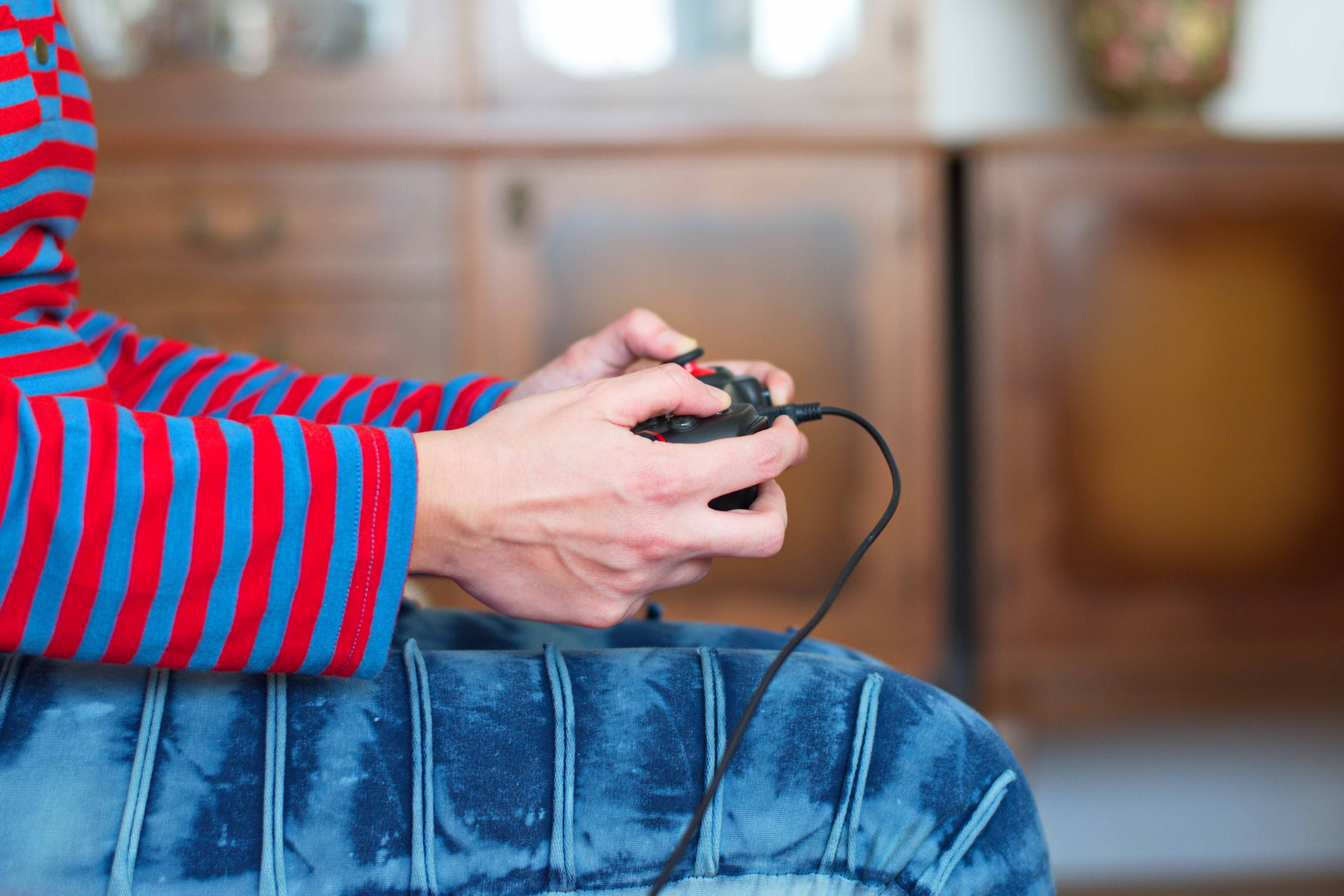
Подключение геймпада PS4 к ПК по проводу — это один из самых простых и надежных способов начать использовать контроллер для игр на компьютере. Для этого вам понадобится стандартный USB-кабель, который обычно идет в комплекте с геймпадом. Подключение по проводу обеспечивает стабильное соединение и минимальное время отклика, что особенно важно для динамичных игр.
Чтобы подключить геймпад, просто вставьте один конец USB-кабеля в контроллер, а другой — в свободный USB-порт на вашем компьютере. В большинстве случаев операционная система автоматически распознает устройство и установит необходимые драйверы. Если этого не произошло, возможно, потребуется скачать и установить программное обеспечение, например, DS4Windows, которое помогает системе корректно распознать геймпад DualShock 4.
После успешного подключения вы сможете использовать геймпад в играх, которые поддерживают контроллеры. Важно отметить, что проводное подключение не требует дополнительных настроек или проверки совместимости, что делает его идеальным выбором для тех, кто хочет быстро начать играть без лишних хлопот.
Попробуйте подключить свой геймпад PS4 к ПК и испытайте новые ощущения от игры!
Подключение геймпада PS4 через Bluetooth
Подключение геймпада PS4 через Bluetooth позволяет избавиться от проводов и получить больше свободы движений. Этот метод особенно удобен для тех, кто предпочитает играть на расстоянии от экрана. Однако, чтобы избежать возможных проблем с подключением, важно следовать определённым шагам.
- Убедитесь, что Bluetooth-адаптер на вашем ПК включён. Это можно проверить в настройках операционной системы в разделе Bluetooth.
- На геймпаде одновременно зажмите кнопки «Share» и «PS», пока индикатор не начнёт мигать белым светом. Это означает, что устройство готово к сопряжению.
- На компьютере в разделе Bluetooth выберите опцию добавления нового устройства. В списке доступных устройств должен появиться ваш геймпад.
- Выберите геймпад из списка и дождитесь завершения процесса сопряжения. После успешного подключения индикатор на контроллере перестанет мигать и загорится постоянно.
- Проверьте работу геймпада в игре или тестовом приложении, чтобы убедиться, что все кнопки и стики функционируют корректно.
Если возникают проблемы с подключением, попробуйте перезагрузить Bluetooth-адаптер или обновить драйверы устройства. Подключение через Bluetooth может быть менее стабильным, чем проводное, но при правильной настройке оно обеспечивает комфортную игру без лишних проводов.
Альтернативные способы подключения геймпада PS4
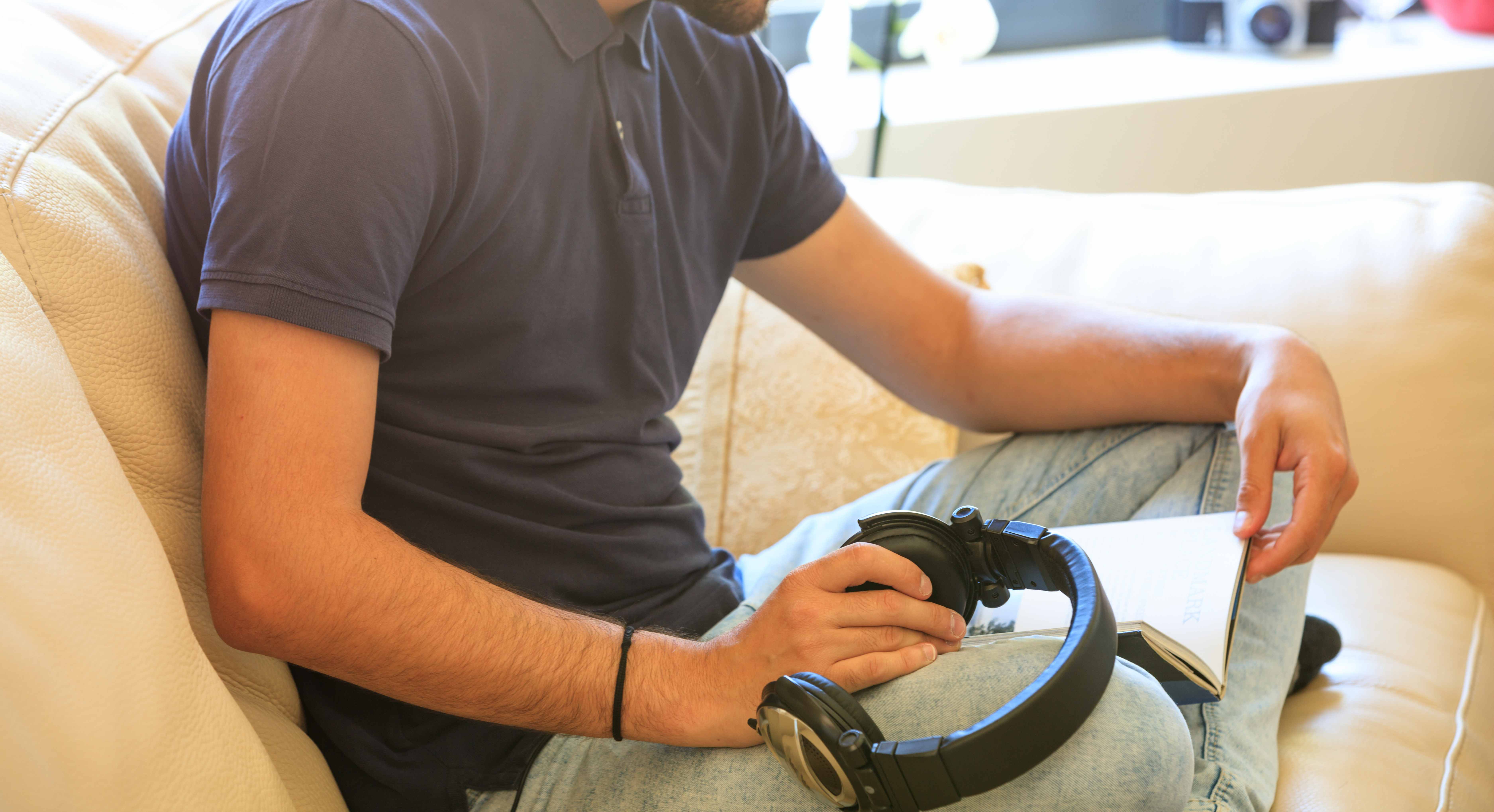
Для тех, кто ищет альтернативные способы подключения геймпада PS4 к ПК, есть несколько интересных вариантов. Помимо стандартных проводных и Bluetooth-соединений, существуют и другие методы, которые могут предложить уникальные преимущества в зависимости от ваших потребностей и оборудования.
Одним из таких методов является использование адаптеров, которые позволяют подключить геймпад через беспроводную сеть. Такие устройства могут обеспечить более стабильное соединение и меньшую задержку, что особенно важно для динамичных игр. Также стоит рассмотреть возможность использования стороннего программного обеспечения, которое может расширить функциональность контроллера и предложить дополнительные настройки.
- Адаптеры: Эти устройства подключаются к USB-порту и позволяют использовать геймпад PS4 без необходимости включения Bluetooth на ПК. Они могут быть полезны, если ваш компьютер не поддерживает Bluetooth или если вы хотите улучшить качество соединения.
- Стороннее ПО: Программы, такие как DS4Windows, позволяют настроить геймпад PS4 для работы с ПК, предоставляя доступ к дополнительным функциям и настройкам, таким как перепрограммирование кнопок и настройка чувствительности стиков.
Каждый из этих методов имеет свои особенности и может быть полезен в зависимости от конкретной ситуации. Например, адаптеры могут быть предпочтительны для тех, кто хочет избежать проблем с Bluetooth-соединением, в то время как стороннее ПО может быть полезно для более продвинутых пользователей, желающих кастомизировать свой игровой опыт.
Сравнение проводного и беспроводного подключения
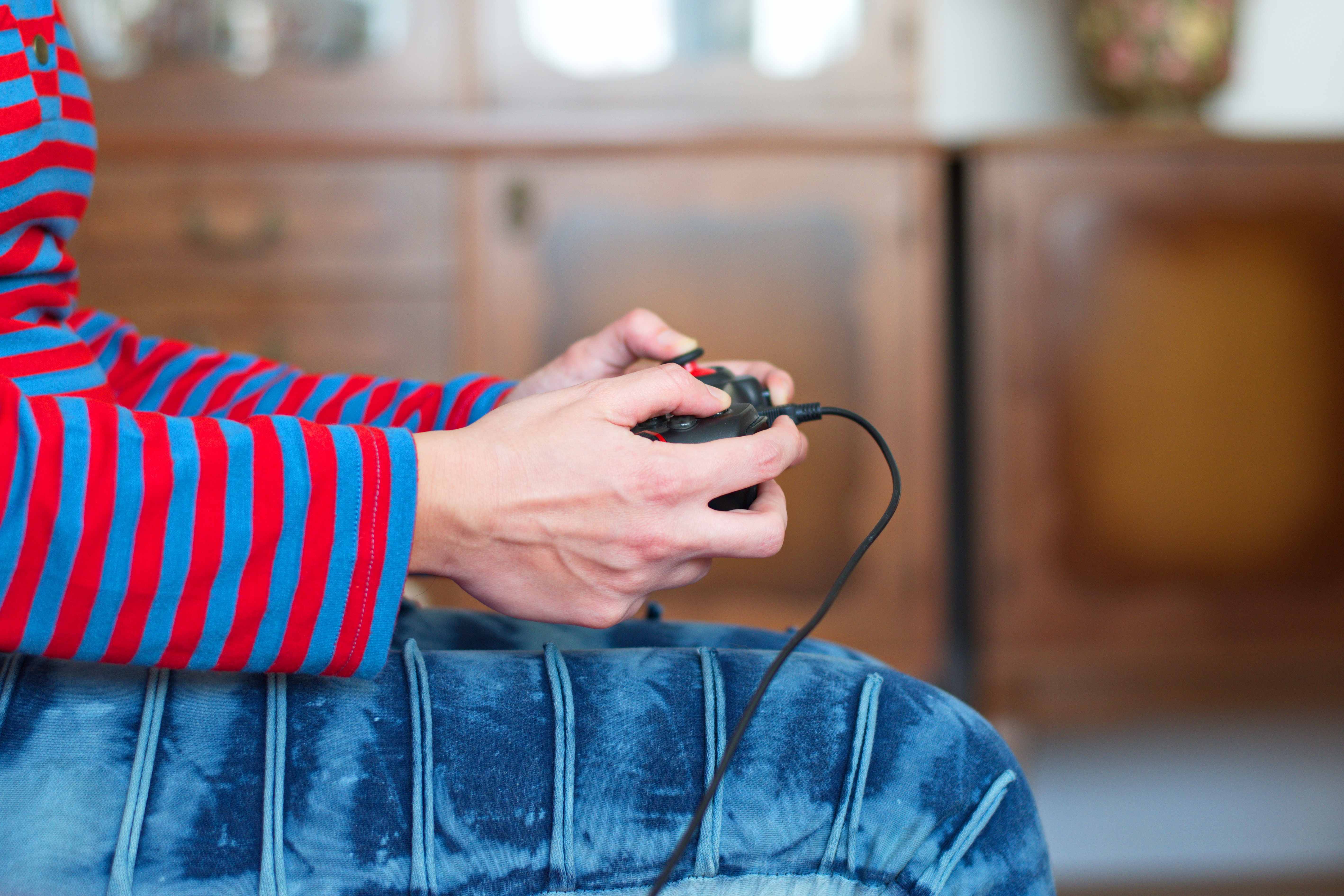
При выборе между проводным и беспроводным подключением геймпада PS4 к ПК важно учитывать несколько ключевых факторов. Оба метода имеют свои преимущества и недостатки, которые могут повлиять на ваш игровой опыт. В таблице ниже представлены основные различия между этими двумя способами подключения.
| Критерий | Проводное подключение | Беспроводное подключение (Bluetooth) |
|---|---|---|
| Время отклика | Минимальное, так как сигнал передается напрямую через кабель | Может быть немного выше из-за задержек в передаче данных по Bluetooth |
| Удобство | Ограничено длиной кабеля, что может мешать свободе движений | Позволяет свободно перемещаться в пределах зоны действия Bluetooth |
| Стабильность соединения | Очень стабильное, так как нет помех от других устройств | Может быть подвержено помехам от других Bluetooth-устройств |
| Требования к оборудованию | Требуется только USB-кабель | Необходим Bluetooth-адаптер, если он не встроен в ПК |
Выбор между проводным и беспроводным подключением зависит от ваших личных предпочтений и условий использования. Если вам важна минимальная задержка и стабильность, проводное подключение может быть предпочтительнее. Однако, если вы цените свободу движений и отсутствие кабелей, беспроводное подключение через Bluetooth может стать отличным выбором. Попробуйте оба метода и выберите тот, который лучше всего подходит для вашего стиля игры.
Возможные проблемы и их решения
Подключение геймпада PS4 к ПК может быть не всегда гладким процессом, и иногда возникают проблемы, которые требуют решения. Одной из распространенных проблем является отсутствие соединения при попытке подключить контроллер через Bluetooth. В этом случае важно убедиться, что Bluetooth-адаптер на компьютере включен и работает корректно. Также стоит проверить, не мешают ли другие подключенные устройства установлению соединения.
Еще одной проблемой может стать несовместимость драйверов. Если ваш ПК не распознает геймпад, попробуйте обновить драйверы USB или Bluetooth. Это можно сделать через диспетчер устройств в операционной системе. Иногда помогает простая перезагрузка компьютера после установки новых драйверов.
Также могут возникнуть проблемы с задержкой отклика или нестабильностью соединения. В случае проводного подключения убедитесь, что кабель исправен и надежно подключен. Для беспроводного соединения попробуйте сократить расстояние между геймпадом и адаптером или устранить возможные источники помех, такие как другие беспроводные устройства.
Если вы столкнулись с проблемами в конкретной игре, убедитесь, что она поддерживает использование контроллеров. Некоторые игры требуют дополнительной настройки или установки стороннего программного обеспечения для корректной работы с геймпадом PS4.
Геймпад DualShock 4 — один из самых удобных контроллеров для игр на ПК.
В случае, если ни одно из предложенных решений не помогло, стоит обратиться к форумам или сообществам геймеров, где можно найти советы от пользователей, столкнувшихся с аналогичными проблемами.
Совместимость геймпада PS4 с различными устройствами
Геймпад DualShock 4 от PlayStation 4 завоевал популярность благодаря своему удобству и эргономичности, что делает его привлекательным выбором для использования не только с консолью, но и с другими устройствами. Совместимость этого контроллера выходит за пределы стандартной консоли, открывая возможности для использования на различных платформах.
Для владельцев ПК с Windows и macOS геймпад PS4 предоставляет возможность насладиться играми, поддерживающими контроллеры, с максимальным комфортом. Подключение осуществляется как через проводное соединение, так и через Bluetooth, что позволяет выбрать наиболее удобный способ в зависимости от предпочтений и технических возможностей.
Кроме того, DualShock 4 можно подключить к мобильным устройствам, работающим на iOS (начиная с версии 13), iPadOS (также с версии 13) и Android (с версии 10). Это расширяет функциональность геймпада, позволяя использовать его для игр на смартфонах и планшетах, что особенно актуально для геймеров, предпочитающих мобильные платформы.
Таким образом, геймпад PS4 является универсальным инструментом для игр на различных устройствах, обеспечивая удобство и гибкость в использовании. Независимо от того, играете ли вы на ПК, Mac или мобильном устройстве, DualShock 4 предлагает комфортное и интуитивно понятное управление.
Цитата о геймпаде DualShock 4
Геймпад DualShock 4 от PlayStation 4 завоевал популярность не только среди пользователей консолей, но и среди геймеров, предпочитающих ПК. Его эргономичный дизайн и отзывчивость делают его идеальным выбором для длительных игровых сессий. Многие отмечают, что этот контроллер обеспечивает комфортное и интуитивное управление, что особенно важно в динамичных играх.
Геймпад DualShock 4 — один из самых удобных контроллеров для игр на ПК.
Благодаря возможности подключения как по проводу, так и через Bluetooth, DualShock 4 предоставляет гибкость в выборе способа использования. Это делает его универсальным инструментом для тех, кто хочет насладиться играми на различных платформах, от Windows и macOS до мобильных устройств.
Практические советы по использованию геймпада PS4 на ПК
Использование геймпада PS4 на ПК может значительно улучшить игровой процесс, предлагая более удобное управление и эргономику. Вот несколько практических советов, которые помогут вам максимально эффективно использовать ваш контроллер DualShock 4 на компьютере:
- Перед подключением убедитесь, что ваш ПК поддерживает Bluetooth, если вы планируете использовать беспроводное соединение. Это можно проверить в настройках системы.
- Для проводного подключения используйте качественный USB-кабель, чтобы избежать потери сигнала и обеспечить стабильное соединение.
- Если вы подключаете геймпад через Bluetooth, убедитесь, что на вашем ПК нет других активных Bluetooth-устройств, которые могут создавать помехи.
- Используйте специальные программы, такие как DS4Windows, для настройки геймпада и оптимизации его работы на ПК.
- Регулярно обновляйте драйверы вашего контроллера и Bluetooth-адаптера, чтобы избежать проблем с совместимостью.
- Проверьте настройки игры, чтобы убедиться, что она поддерживает использование контроллера. Некоторые игры могут требовать дополнительной настройки для работы с геймпадом.
- Если возникают проблемы с подключением, попробуйте перезагрузить компьютер и повторно подключить геймпад.
Попробуйте подключить свой геймпад PS4 к ПК и испытайте новые ощущения от игры!
Настройки для оптимизации игрового процесса
Оптимизация игрового процесса с использованием геймпада PS4 на ПК может значительно улучшить ваш игровой опыт. Для начала важно правильно настроить контроллер, чтобы он работал максимально эффективно. Одним из ключевых аспектов является настройка чувствительности и схемы управления. Многие игры позволяют изменять эти параметры, что дает возможность адаптировать управление под свои предпочтения.
Кроме того, стоит обратить внимание на программное обеспечение, которое может расширить функциональность вашего геймпада. Например, программы типа DS4Windows позволяют переназначать кнопки и создавать профили для разных игр. Это особенно полезно, если вы играете в игры, которые не имеют встроенной поддержки контроллеров.
Не забывайте также о регулярном обновлении драйверов и программного обеспечения. Это поможет избежать проблем с совместимостью и обеспечит стабильную работу устройства. Если вы используете Bluetooth для подключения, убедитесь, что адаптер поддерживает последнюю версию протокола, чтобы минимизировать задержки и улучшить стабильность соединения.
Наконец, настройте окружение для комфортной игры. Убедитесь, что у вас достаточно места для движения, и что ничто не мешает сигналу между геймпадом и ПК. Это поможет избежать случайных отключений и обеспечит плавный игровой процесс. Попробуйте разные настройки и программы, чтобы найти идеальную конфигурацию для вашего стиля игры.
Программные инструменты для улучшения работы геймпада
Использование геймпада PS4 на ПК может значительно улучшить игровой процесс, но для достижения максимальной производительности и удобства стоит обратить внимание на программные инструменты, которые могут помочь в настройке и оптимизации работы контроллера.
Одним из таких инструментов является DS4Windows. Это бесплатная программа, которая позволяет использовать геймпад PS4 на ПК, эмулируя его как контроллер Xbox 360. Это важно, так как многие игры на ПК лучше поддерживают именно контроллеры Xbox. DS4Windows позволяет настроить кнопки, чувствительность стиков и даже добавить макросы для более сложных игровых действий.
- Steam Big Picture Mode: Если вы играете через Steam, то эта платформа автоматически поддерживает геймпады PS4. В режиме Big Picture можно настроить все параметры контроллера, включая раскладку кнопок и вибрацию.
- InputMapper: Это еще один инструмент, который может помочь в настройке геймпада PS4. Он также эмулирует контроллер Xbox и позволяет настраивать различные параметры, включая световую индикацию и вибрацию.
Эти программы не только облегчают процесс подключения, но и позволяют адаптировать геймпад под ваши личные предпочтения, что делает игровой процесс более комфортным и увлекательным. Попробуйте использовать один из этих инструментов, чтобы улучшить взаимодействие с вашим геймпадом PS4 на ПК.
Опыт пользователей: что говорят геймеры
Геймеры, использующие геймпад PS4 на ПК, часто делятся своими впечатлениями и опытом, что помогает другим игрокам сделать выбор в пользу этого контроллера. Одним из главных преимуществ, которые отмечают пользователи, является удобство и эргономика DualShock 4. Многие считают его одним из самых комфортных контроллеров для длительных игровых сессий. Это особенно важно для тех, кто проводит много времени за играми и ценит удобство управления.
Некоторые геймеры подчеркивают, что подключение геймпада к ПК открывает новые возможности в играх, которые поддерживают контроллеры. Это позволяет насладиться более интуитивным управлением в играх, где клавиатура и мышь могут быть менее удобными. Кроме того, пользователи отмечают, что подключение через Bluetooth позволяет избавиться от лишних проводов, что делает игровой процесс более комфортным и мобильным.
Однако не все так гладко. Некоторые игроки сталкиваются с проблемами при подключении, особенно если речь идет о беспроводном соединении. В таких случаях важно проверить настройки Bluetooth и убедиться в отсутствии конфликтов с другими устройствами. Несмотря на это, многие пользователи считают, что небольшие трудности с настройкой стоят того, чтобы наслаждаться игрой с удобным контроллером.
«Геймпад DualShock 4 — один из самых удобных контроллеров для игр на ПК.»
В целом, опыт пользователей показывает, что геймпад PS4 может стать отличным выбором для тех, кто ищет удобный и функциональный контроллер для игр на ПК. Попробуйте подключить свой геймпад PS4 к ПК и испытайте новые ощущения от игры!
Будущие тенденции в использовании геймпадов на ПК
С развитием технологий и увеличением популярности игр на ПК, использование геймпадов становится все более распространенным. Геймпад PS4, благодаря своей эргономике и функциональности, уже завоевал признание среди геймеров. В будущем можно ожидать, что тенденция использования консольных контроллеров на ПК будет только усиливаться.
Одной из ключевых тенденций станет улучшение совместимости и интеграции геймпадов с различными операционными системами. Уже сейчас DualShock 4 можно подключить не только к ПК с Windows, но и к устройствам на macOS, iOS и Android. В будущем, вероятно, появятся более универсальные решения, которые позволят без проблем использовать геймпады на любых платформах.
Еще одной важной тенденцией станет развитие беспроводных технологий. Bluetooth-соединение уже сейчас позволяет избавиться от проводов, но в будущем можно ожидать улучшения стабильности и скорости передачи данных, что сделает беспроводное подключение еще более привлекательным для геймеров. Это особенно актуально для тех, кто ценит свободу передвижения и комфорт во время игры.
Наконец, стоит ожидать, что производители игр будут все больше ориентироваться на поддержку геймпадов, что сделает их использование на ПК еще более удобным и распространенным. Это создаст условия для более глубокого погружения в игровой процесс и улучшения пользовательского опыта.
Заключение и призыв к действию
Подключение геймпада PS4 к ПК открывает новые горизонты для геймеров, предоставляя возможность насладиться любимыми играми с комфортом и точностью, которые обеспечивает DualShock 4. Независимо от того, предпочитаете ли вы проводное соединение или беспроводное через Bluetooth, каждый метод имеет свои преимущества и особенности. Важно помнить, что стабильность соединения и время отклика могут варьироваться в зависимости от выбранного способа подключения.
Если вы столкнулись с проблемами при подключении, не отчаивайтесь. Часто они решаются проверкой настроек Bluetooth или обновлением драйверов. Воспользуйтесь нашим руководством, чтобы устранить возможные неполадки и насладиться игровым процессом без задержек и сбоев.
Теперь, когда вы знаете все о подключении геймпада PS4 к ПК, настало время испытать это на практике. Попробуйте подключить свой контроллер и оцените, насколько удобнее и увлекательнее могут стать ваши игровые сессии. Не упустите шанс улучшить свой игровой опыт!